Buscar este blog

Mostrando entradas con la etiqueta Excel. Mostrar todas las entradas

viernes, 8 de noviembre de 2019

12+1 formas de seleccionar celdas, rangos, filas o columnas en Excel III

Además de conocer 12+1 formas de seleccionar celdas, rangos, filas o columnas en Excel podemos ver de forma rápida como seleccionar filas y columnas en las nuevas versiones de la aplicación.

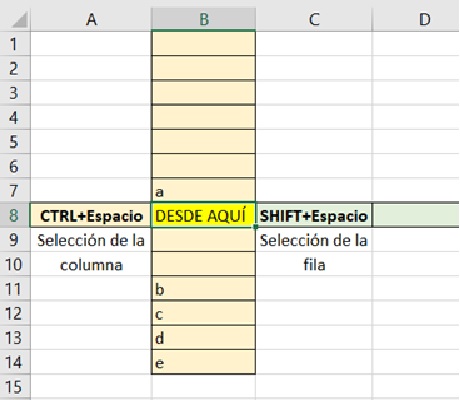
Situados en cualquier celda, por ejemplo, en B8 podemos seleccionar toda la fila 8 pulsando SHIFT(mayúsculas) más la BARRA ESPACIADORA (espacio). Podemos aprovechar también esta selección para insertar de una vez más de una fila:
Suponed que necesitamos incorporar 3 filas nuevas entre la fila 7 y la 8 actuales,
una vez seleccionada la fila 8
y pulsando de nuevo el SHIFT (mayúsculas) seleccionamos 2 filas más (total 3: filas 8, 9 y 10)
y, con el botón derecho (menú contextual): pulsamos en Insertar
Nos aparecerán las 3 filas nuevas que necesitábamos entre la anterior y actual fila 7 y la actual fila 11 que sería la anterior fila 8.

Lo mismo podríamos realizar para las columnas:
Situados en cualquier celda, por ejemplo, en B8 podemos seleccionar toda la columna 8 pulsando ahora CTRL más la BARRA ESPACIADORA (espacio).

Recordad también, como ya vimos en la entrada I de esta serie que podemos seleccionar toda la hoja pulsando al botón superior izquierdo (intersección entre la columna A y la fila 1) o con el método abreviado CTRL + SHIFT  (mayúsculas) + BARRA ESPACIADORA (espacio) aunque, con esta última combinación de teclas y dependiendo de los valores que tengáis en la hoja, Excel puede seleccionar un rango determinado en vez de toda la hoja.

jueves, 31 de octubre de 2019

3 formas de mostrar las fórmulas en Excel

Para ver las fórmulas y/o funciones de una celda en Excel, nada como ponernos sobre la misma y ver la barra de fórmulas. Otra ayuda para ver cómo está construida la fórmula (o la sintaxis de la función) es pinchar sobre la barra de fórmulas al final de la fórmula o función: de esta forma las celdas utilizadas en nuestra hoja se iluminarán y pintarán de distintos colores para resaltar las celdas que intervienen en la misma. Otra forma de rastrear de dónde viene una fórmula sería utilizar Rastrear precedentes dentro del grupo Auditoría de fórmulas de la ficha o pestaña Fórmulas.

Pero siempre nos queda la idea de ver las fórmulas de una manera más global y ahí vamos a ver tres:

1. La más formal sería irnos a la pestaña Fórmulas y, dentro del grupo Auditoría de fórmulas, pulsar sobre el botón Mostrar fórmulas (y pulsar otra vez para volver a esconderlas)

2. La más larga sería irnos a Opciones de Excel de la pestaña Archivo y dentro de la categoría Avanzadas y del grupo Mostrar opciones para esta hoja y pulsar sobre Mostrar fórmulas en lugar de valores calculados y aparecerán. Para esconderlas, desmarcar dicha casilla de verificación y

3. La más cómoda es el método abreviado de CTRL + `[acento grave/abierto] y repetirlo para esconderlas.

Fácil y rápido con la misión de trabajar poco u optimizar tu esfuerzo.

Si, además, quisieras "esconder realmente" tus fórmulas pueden consultar esta ayuda de Office.

martes, 7 de mayo de 2019

12+1 formas de seleccionar celdas, rangos, filas o columnas en Excel II

Puedes probar las formas de la entrada anterior a partir de este esquema


12+1 formas de seleccionar celdas, rangos, filas o columnas en Excel I


Quieres seleccionar
Te sugerimos probar y hacer esto
1
Una sola celda
Haga clic en la celda o presione las teclas de flecha (o de cursor o dirección) para moverse hasta ella.
2
Un rango de celdas
Haga clic en la primera celda del rango y arrastre el puntero hasta la última celda, o bien, mantenga presionada la tecla MAYÚS (SHIFT) mientras presiona las teclas de dirección para extender la selección.
También puede seleccionar la primera celda del rango y, a continuación, presionar F8 para extender la selección mediante las teclas de dirección. En la barra de estado aparecerá Ampliar selección. Para detener la ampliación de la selección, vuelva a presionar F8.
3
Un rango de celdas grande
Haga clic en la primera celda del rango y, a continuación, mantenga presionada la tecla MAYÚS (SHIFT) mientras hace clic en la última celda del rango.
4
Todas las celdas de una hoja de cálculo
Haga clic en el botón Seleccionar todo.
Para seleccionar la hoja de cálculo completa, también puede presionar CTRL+E o CTRL+MAYÚS(SHIFT)+Barra espaciadora
5
Celdas o rangos de celdas no contiguos
Seleccione la primera celda o rango de celdas y, a continuación, mantenga presionada la tecla CTRL mientras selecciona las demás celdas o rangos.
También puede seleccionar la primera celda o rango de celdas y, a continuación, presionar MAYÚS(SHIFT)+F8 para agregar otra celda o rango no adyacente a la selección. Para detener la adición de celdas o rangos a la selección, vuelva a presionar MAYÚS(SHIFT)+F8.
6
Una fila o columna completa
Haga clic en el encabezado de la fila (número) o de la columna (letra).
1. Encabezado de columna
2. Encabezado de fila
También puede seleccionar celdas de una fila o de una columna si selecciona la primera celda y, a continuación, presiona CTRL+MAYÚS+FLECHA (FLECHA DERECHA o FLECHA IZQUIERDA para las filas, y FLECHA ARRIBA o FLECHA ABAJO para las columnas).
Nota: Si la fila o columna contiene datos, CTRL+MAYÚS+FLECHA selecciona la fila o columna hasta la última celda utilizada. Si presiona CTRL+MAYÚS+FLECHA por segunda vez, se selecciona la fila o columna completa.
7
Filas o columnas contiguas
Arrastre el puntero por los encabezados de fila o columna. O bien, seleccione la primera fila o columna, y mantenga presionada la tecla MAYÚS(SHIFT) mientras selecciona la última fila o columna.
8
Filas o columnas no contiguas
Haga clic en el encabezado de la primera fila o columna de la selección, y mantenga presionada la tecla CTRL mientras hace clic en los encabezados de columna o fila de otras filas o columnas que desee agregar a la selección.
9
La primera o la última celda de una fila o columna
Seleccione una celda de la fila o columna y, a continuación, presione CTRL+FLECHA (FLECHA DERECHA o FLECHA IZQUIERDA para las filas, FLECHA ARRIBA o FLECHA ABAJO para las columnas).
10
La primera o la última celda de una hoja de cálculo o de una tabla de Microsoft Office Excel
Presione CTRL+INICIO para seleccionar la primera celda de una hoja de cálculo o de una lista de Excel.
Presione CTRL+FIN para seleccionar la última celda de una hoja de cálculo o de una lista de Excel que contenga datos o formato.
11
Celdas hasta la última celda utilizada de la hoja de cálculo (esquina inferior derecha)
Seleccione la primera celda y, a continuación, presione CTRL+MAYÚS+FIN para extender la selección de celdas hasta la última celda utilizada de la hoja de cálculo (esquina inferior derecha).
12
Celdas hasta el comienzo de la hoja de cálculo
Seleccione la primera celda y, a continuación, presione CTRL+MAYÚS+INICIO para extender la selección de celdas hasta el comienzo de la hoja de cálculo.
13
Modificar la selección activa con más o menos celdas
Mantenga presionada la tecla MAYÚS(SHIFT) mientras hace clic en la última celda que desee incluir en la nueva selección. El rango rectangular entre la celda activa y la celda en la que hace clic se convierte en la nueva selección.
Puedes ver ésta y otras curiosidades de Excel en el siguiente enlace ExcelLHK y también, como siempre, seleccionar con otras herramientas en la Ayuda de Office de Microsoft.

jueves, 15 de febrero de 2018

Las fechas en Excel

Para determinar que el valor de una celda es una fecha podemos introducir el valor de forma similar a a alguno de los formatos que utiliza Excel como por ejemplo:
5/2/2018, 5/2, 5-2, etc. y el programa lo traducirá a formatos de celda
Fecha en el primer ejemplo y Personalizada (dd-mmm) en los dos siguientes.

Microsoft Excel almacena las fechas como números de serie secuenciales para que se puedan usar en cálculos. De manera predeterminada, la fecha 1 de enero de 1900 es el número 1 y las siguientes como el 15/2/2018 sería el número 43.136 que serán los días que han pasado desde el 1 de enero de 1900.

Podemos realizar operaciones con fechas y obtendremos un número razonable (restar dos fechas) pero si sumamos dos fechas nos sumará el número equivalente de cada una de ellas como por ejemplo si sumamos el 15/2/2018 con el 6/3/2017 obtendremos 85.936 suma de 15/2/2018 (43.136) con el 6/3/2017 (42.800).

También podemos inventarnos fechas entre un intervalo. Podemos incluir la fecha mínima y máxima en las celdas A1 y B1 respectivamente y utilizar la función ALEATORIO.ENTRE(A1;B1) para obtener una fecha aleatoria entre ese intervalo. En caso de buscar más fechas aleatorias (para lo que estiraremos dicha función) recordad previamente fijar la fecha mínima y máxima (con un F4 tendremos suficiente sobre A1;B1) ALEATORIO.ENTRE($A$1;$B$1).

Las funciones de fecha y hora permiten operar con fechas como para convertir números en valores como DIA, HORA, MES, MINUTO,... o calcular la diferencia entre dos fechas como FRAC.AÑO, DIAS.LAB, SIFECHA, etc.

Para saber más, puedes consultar la ayuda de Microsoft.

martes, 2 de mayo de 2017

Opciones de imprimir en Office

Para acceder a imprimir de una manera rápida podemos pulsar CTRL+P y acceder a las opciones del cuadro de diálogo que nos aparece.
En Word, podemos imprimir varias páginas en una misma hoja, un intervalo de páginas, determinadas características de los documentos, etc.
En Excel, podemos imprimir un intervalo, una selección, todo un libro, etc.
En Power Point, podemos imprimir diapositivas, páginas de notas o documentos y la diapositiva actual, un intervalo, todas las diapositivas, una presentación personalizada, etc.

martes, 14 de febrero de 2017

Los filtros en Excel: Una selección de un todo

Cuando aplicamos filtros en Excel es porque queremos extraer y/o visualizar unos determinados datos de una base (rango, conjunto de datos) que cumplan unas determinadas condiciones.
Básicamente diferenciaremos entre filtros automáticos (aunque no lo sean) y filtros avanzados. Para los primeros, podemos seleccionar de forma muy rápida y los avanzados requieren un poco más de atención y conocimiento.
Con los filtros automáticos, podemos filtrar por formato, valores y criterios pero con ciertas limitaciones como podemos consultar en Exceltotal y en la Ayuda de Microsoft.
Para los filtros avanzados, los criterios pueden resultar más complejos pero podemos consultar también en esta Ayuda o en Informaticapc.


martes, 31 de enero de 2017

En Excel ¿el tamaño importa? Límites y desplazamientos con CTRL

¿A veces nos preguntamos cuántas celdas tiene una hoja de cálculo Excel? Y ¿cómo llegar a ellas de una forma rápida?
La respuesta a la primera pregunta sería DEPENDE. Depende de la versión como bien apunta la página Exceltotal. En concreto, la versión con la que actualmente trabajamos, 2010, tiene -en cada hoja- 1.048.576 filas por 16.384 columnas lo que nos lleva a poder utilizar más de 17.000 millones de celdas: Seguro que tendremos bastante y, si no, utilizaremos la hoja 2 o la 3...
Es curioso conocer también que podemos utilizar 16 millones de colores y otras muchas características que pueden consultar en la Ayuda de Microsoft.
Para la segunda pregunta es muy interesante conocer el uso del CTRL que, pulsado con las flechas del cursor del teclado ïñòð, nos permite desplazarnos en la hoja de una manera cómoda.

Por ejemplo, si queremos comprobar el tamaño de una hoja -comentado en el segundo párrafo de esta entrada- y queremos ir a la última celda XFD1048576 (en verde), pulsamos primero CTRL+ò y nos llevará a la última fila (1048576) y para acceder a la última columna, pulsamos CTRL+ð y nos llevará a la columna (XFD). Ten en cuenta que, en caso de tener datos, la celda activa se irá parando en los mismos hasta llegar al final (tanto en filas como en columnas). Haz pruebas con CTRL y ïñòð

martes, 24 de enero de 2017

Cabeceras y formato tabla en Excel

En ocasiones, deseamos dar a nuestras hojas de cálculo unas cabeceras más serias y podemos utilizar, entre otras herramientas, los bordes en diagonal, la alineación del texto en la celda y los colores e incluso trabajar con un rango -como una tabla- de la misma manera que lo hacemos en otras aplicaciones Office como Estilos de tabla. Veremos cómo realizar el siguiente ejemplo:
Los títulos de la fila 2 han sido rellenados de forma horizontal y han sufrido la siguiente secuencia:
1. Selecciona el rango B2:E2 y aplica en la ficha Inicio. Celdas. Formato de celdas. ALINEACIÓN. Orientación. 45º ángulo ascendente. Alineación del texto: Horizontal y Vertical: Centrar.
2.  Aplica en Inicio. Celdas. Formato de celdas. BORDES. Borde diagonal
Selecciona ahora toda la tabla (rango B2:E5) y
3.  Aplica en Inicio. Celdas. Formato de celdas. FUENTES. Todos los bordes y luego Borde de cuadro Grueso.
4. Con la misma selección, aplica en Inicio. Dar formato como tabla. Elige un estilo que realce tus datos. En el ejemplo: Estilo de tabla medio 9. Aparecerá también el filtro activado.
5. Utiliza los colores y formatos de celdas más apropiados para los datos que vayas a introducir. Podrás modificar mucho más de este estilo con la cinta Diseño de Herramientas de tabla que se activa al seleccionar la tabla. Obtendrás un resultado como el del ejemplo.
Para saber más para aplicar formato puedes consultar la ayuda de Microsoft sobre este tema o para decorar los documentos, también con la ayuda de Microsoft, pulsando aquí.

martes, 12 de abril de 2016

¿Seleccionar algo especial? Pues IR A ESPECIAL... Excel

Vamos a comentar hoy sobre una herramienta curiosa de Excel: Ir a… Especial o directamente Ir a Especial… ¿Nunca habéis pensado como seleccionar celdas que cumplan unas características especiales para actuar sobre ellas? Seguro que sí y ¿por qué no habéis utilizado esta herramienta? Pues seguramente porque habéis podido resolverlo sin ella pero si vemos su utilidad seguro que nos ayuda a trabajar menos y mejor.
¿Dónde podemos encontrarla? En la ficha Inicio en el grupo Modificar pulsando sobre los prismáticos de Buscar y seleccionar. También podemos acceder pulsando Ctrl + i o F5 y después al botón Especial. Puedes usarla para encontrar todas las celdas que, por ejemplo, contengan errores o que estén en blanco o que contengan un formato condicional. Para ver diferencias entre filas y entre columnas y, entre otras cosas, para ir a la última celda que hayas utilizado de la hoja de cálculo donde te encuentres. Puedes repasar sus usos en la página de Sergio Propergol.
Un ejercicio a realizar muy aconsejable lo puedes encontrar en el Hoja Inicio del Libro Introducción del profesor Ramón Mahía de la UAM.
Un sencillo ejercicio visual para ver su utilidad lo puedes ver en el vídeo de funcionarios eficientes sobre seleccionar y rellenar celdas en blanco.