Buscar este blog

Mostrando entradas con la etiqueta SHIFT. Mostrar todas las entradas

viernes, 8 de noviembre de 2019

12+1 formas de seleccionar celdas, rangos, filas o columnas en Excel III

Además de conocer 12+1 formas de seleccionar celdas, rangos, filas o columnas en Excel podemos ver de forma rápida como seleccionar filas y columnas en las nuevas versiones de la aplicación.

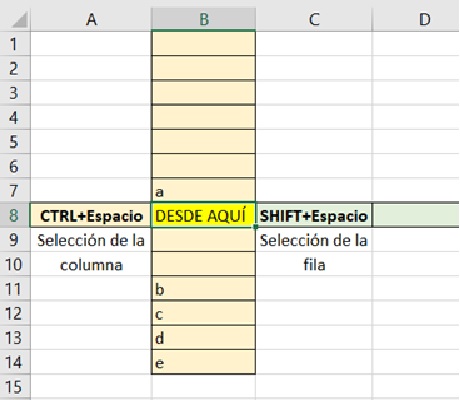
Situados en cualquier celda, por ejemplo, en B8 podemos seleccionar toda la fila 8 pulsando SHIFT(mayúsculas) más la BARRA ESPACIADORA (espacio). Podemos aprovechar también esta selección para insertar de una vez más de una fila:
Suponed que necesitamos incorporar 3 filas nuevas entre la fila 7 y la 8 actuales,
una vez seleccionada la fila 8
y pulsando de nuevo el SHIFT (mayúsculas) seleccionamos 2 filas más (total 3: filas 8, 9 y 10)
y, con el botón derecho (menú contextual): pulsamos en Insertar
Nos aparecerán las 3 filas nuevas que necesitábamos entre la anterior y actual fila 7 y la actual fila 11 que sería la anterior fila 8.

Lo mismo podríamos realizar para las columnas:
Situados en cualquier celda, por ejemplo, en B8 podemos seleccionar toda la columna 8 pulsando ahora CTRL más la BARRA ESPACIADORA (espacio).

Recordad también, como ya vimos en la entrada I de esta serie que podemos seleccionar toda la hoja pulsando al botón superior izquierdo (intersección entre la columna A y la fila 1) o con el método abreviado CTRL + SHIFT  (mayúsculas) + BARRA ESPACIADORA (espacio) aunque, con esta última combinación de teclas y dependiendo de los valores que tengáis en la hoja, Excel puede seleccionar un rango determinado en vez de toda la hoja.

martes, 7 de mayo de 2019

12+1 formas de seleccionar celdas, rangos, filas o columnas en Excel II

Puedes probar las formas de la entrada anterior a partir de este esquema


12+1 formas de seleccionar celdas, rangos, filas o columnas en Excel I


Quieres seleccionar
Te sugerimos probar y hacer esto
1
Una sola celda
Haga clic en la celda o presione las teclas de flecha (o de cursor o dirección) para moverse hasta ella.
2
Un rango de celdas
Haga clic en la primera celda del rango y arrastre el puntero hasta la última celda, o bien, mantenga presionada la tecla MAYÚS (SHIFT) mientras presiona las teclas de dirección para extender la selección.
También puede seleccionar la primera celda del rango y, a continuación, presionar F8 para extender la selección mediante las teclas de dirección. En la barra de estado aparecerá Ampliar selección. Para detener la ampliación de la selección, vuelva a presionar F8.
3
Un rango de celdas grande
Haga clic en la primera celda del rango y, a continuación, mantenga presionada la tecla MAYÚS (SHIFT) mientras hace clic en la última celda del rango.
4
Todas las celdas de una hoja de cálculo
Haga clic en el botón Seleccionar todo.
Para seleccionar la hoja de cálculo completa, también puede presionar CTRL+E o CTRL+MAYÚS(SHIFT)+Barra espaciadora
5
Celdas o rangos de celdas no contiguos
Seleccione la primera celda o rango de celdas y, a continuación, mantenga presionada la tecla CTRL mientras selecciona las demás celdas o rangos.
También puede seleccionar la primera celda o rango de celdas y, a continuación, presionar MAYÚS(SHIFT)+F8 para agregar otra celda o rango no adyacente a la selección. Para detener la adición de celdas o rangos a la selección, vuelva a presionar MAYÚS(SHIFT)+F8.
6
Una fila o columna completa
Haga clic en el encabezado de la fila (número) o de la columna (letra).
1. Encabezado de columna
2. Encabezado de fila
También puede seleccionar celdas de una fila o de una columna si selecciona la primera celda y, a continuación, presiona CTRL+MAYÚS+FLECHA (FLECHA DERECHA o FLECHA IZQUIERDA para las filas, y FLECHA ARRIBA o FLECHA ABAJO para las columnas).
Nota: Si la fila o columna contiene datos, CTRL+MAYÚS+FLECHA selecciona la fila o columna hasta la última celda utilizada. Si presiona CTRL+MAYÚS+FLECHA por segunda vez, se selecciona la fila o columna completa.
7
Filas o columnas contiguas
Arrastre el puntero por los encabezados de fila o columna. O bien, seleccione la primera fila o columna, y mantenga presionada la tecla MAYÚS(SHIFT) mientras selecciona la última fila o columna.
8
Filas o columnas no contiguas
Haga clic en el encabezado de la primera fila o columna de la selección, y mantenga presionada la tecla CTRL mientras hace clic en los encabezados de columna o fila de otras filas o columnas que desee agregar a la selección.
9
La primera o la última celda de una fila o columna
Seleccione una celda de la fila o columna y, a continuación, presione CTRL+FLECHA (FLECHA DERECHA o FLECHA IZQUIERDA para las filas, FLECHA ARRIBA o FLECHA ABAJO para las columnas).
10
La primera o la última celda de una hoja de cálculo o de una tabla de Microsoft Office Excel
Presione CTRL+INICIO para seleccionar la primera celda de una hoja de cálculo o de una lista de Excel.
Presione CTRL+FIN para seleccionar la última celda de una hoja de cálculo o de una lista de Excel que contenga datos o formato.
11
Celdas hasta la última celda utilizada de la hoja de cálculo (esquina inferior derecha)
Seleccione la primera celda y, a continuación, presione CTRL+MAYÚS+FIN para extender la selección de celdas hasta la última celda utilizada de la hoja de cálculo (esquina inferior derecha).
12
Celdas hasta el comienzo de la hoja de cálculo
Seleccione la primera celda y, a continuación, presione CTRL+MAYÚS+INICIO para extender la selección de celdas hasta el comienzo de la hoja de cálculo.
13
Modificar la selección activa con más o menos celdas
Mantenga presionada la tecla MAYÚS(SHIFT) mientras hace clic en la última celda que desee incluir en la nueva selección. El rango rectangular entre la celda activa y la celda en la que hace clic se convierte en la nueva selección.
Puedes ver ésta y otras curiosidades de Excel en el siguiente enlace ExcelLHK y también, como siempre, seleccionar con otras herramientas en la Ayuda de Office de Microsoft.

martes, 11 de abril de 2017

Cambiar mayúsculas a minúsculas en Word

Podemos cambiar el formato de los textos en Word a partir del botón Aa (Cambiar mayúsculas y minúsculas) del grupo Fuente de la ficha Inicio de una manera sencilla. En la imagen siguiente podemos ver las diferentes formas de cambiar el texto de mayúsculas a minúsculas, poner la primera en mayúsculas (en forma de oración) y otras formas más creativas como poner la primera de cada palabra en mayúsculas o incluso alternarlas.

También podemos modificar el formato con métodos abreviados como, por ejemplo, si después de seleccionar un texto en minúsculas pulsamos SHIFT y
* una vez F3 obtendremos un texto con la primera letra de cada palabra en Mayúsculas (4)
* dos veces F3 obtendremos un texto totalmente en Mayúsculas (2)


martes, 28 de febrero de 2017

Movimiento dentro de un tabla de Word

Cuando incluimos una tabla en nuestros trabajos de Word: a veces el desplazamiento y/o uso de la misma no es tan intuitiva como pensamos. Aquí van algunos consejos y luego un enlace para encontrar más métodos abreviados en Word y en todo Microsoft Office.

DESPLAZAMIENTOS
 Para movernos dentro de la tabla con las flechas de desplazamiento o el ratón. Cuando queremos incorporar una fila más, basta con situarnos en la última fila y darle al tabulador.
A veces cuando queremos tabular (desplazarnos dentro de una celda) le damos al tabulador y lo que conseguimos es pasar de celda: para el desplazamiento interno usaremos CTRL y el tabulador.
Para avanzar de celda, por supuesto con el tabulador y para retroceder usamos el SHIFT (mayúsculas) y el tabulador.
Como siempre puedes consultar más movimientos en la siguiente Ayuda de Microsoft.