Buscar este blog

Mostrando entradas con la etiqueta Insertar. Mostrar todas las entradas

viernes, 8 de noviembre de 2019

12+1 formas de seleccionar celdas, rangos, filas o columnas en Excel III

Además de conocer 12+1 formas de seleccionar celdas, rangos, filas o columnas en Excel podemos ver de forma rápida como seleccionar filas y columnas en las nuevas versiones de la aplicación.

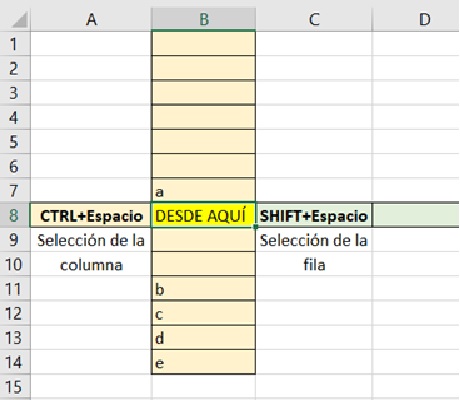
Situados en cualquier celda, por ejemplo, en B8 podemos seleccionar toda la fila 8 pulsando SHIFT(mayúsculas) más la BARRA ESPACIADORA (espacio). Podemos aprovechar también esta selección para insertar de una vez más de una fila:
Suponed que necesitamos incorporar 3 filas nuevas entre la fila 7 y la 8 actuales,
una vez seleccionada la fila 8
y pulsando de nuevo el SHIFT (mayúsculas) seleccionamos 2 filas más (total 3: filas 8, 9 y 10)
y, con el botón derecho (menú contextual): pulsamos en Insertar
Nos aparecerán las 3 filas nuevas que necesitábamos entre la anterior y actual fila 7 y la actual fila 11 que sería la anterior fila 8.

Lo mismo podríamos realizar para las columnas:
Situados en cualquier celda, por ejemplo, en B8 podemos seleccionar toda la columna 8 pulsando ahora CTRL más la BARRA ESPACIADORA (espacio).

Recordad también, como ya vimos en la entrada I de esta serie que podemos seleccionar toda la hoja pulsando al botón superior izquierdo (intersección entre la columna A y la fila 1) o con el método abreviado CTRL + SHIFT  (mayúsculas) + BARRA ESPACIADORA (espacio) aunque, con esta última combinación de teclas y dependiendo de los valores que tengáis en la hoja, Excel puede seleccionar un rango determinado en vez de toda la hoja.

martes, 21 de marzo de 2017

¿Glosario, índice o tabla de contenidos en Word? 2. Índice

Introducción

Ésta y la anterior entrada intentan explicar cómo hacer un glosario de palabras o términos, o un índice de un documento Word de la manera más sencilla posible.

Desarrollo

Lo primero tenemos que determinar es en qué herramienta se encuentra y, posteriormente, explicar cómo llevarlo a cabo.
Existen varias opciones con distintas ventajas e inconvenientes. Vamos a explicar dos de ellas:
Primera. Utilizando los estilos de Word con Tabla de contenido
Segunda. Utilizando los índices de Word marcando previamente las entradas del índice
(2)     En este segundo caso, utilizaremos también el texto indicado arriba para explicar el ejemplo. Vemos que también hay dos títulos de estos apartados: Introducción y Desarrollo. Lo primero que haremos será acceder a la ficha Referencias pero ahora al grupo Índice y marcar las entradas para nuestro índice (Curiosamente este cuadro de diálogo permanece abierto al acceder al texto y podemos marcar todas nuestras entradas, eso sí, pulsando en el cuadro de texto Entrada). Lo segundo que haremos será irnos al destino en el que deseamos que figure nuestro índice y volver ahora a la misma ficha y grupo y pulsar en Insertar índice donde vamos a elegir el Formato del índice y de los números de página. El resultado, que no será dinámico y que habrá que incorporarle un título, es el de abajo:


D
Desarrollo................................................................... 2
I
Introducción............................................................... 2